
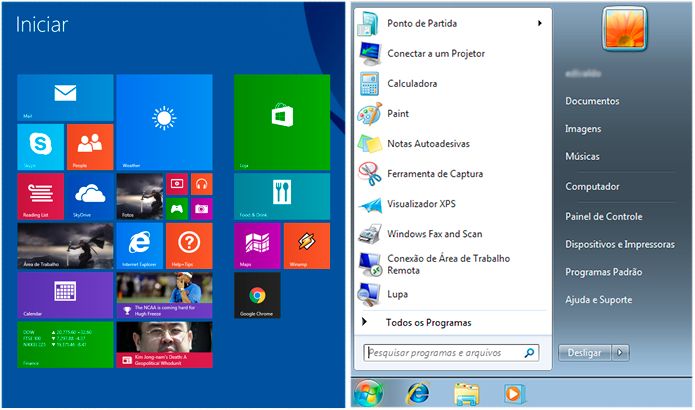
Depois que os Smartphones entraram no mercado com seus sistemas operacionais modernos a base de Touch Screen (toque de tela), os sistemas convencionais para computadores de mesa também tiveram que se adaptar. A maneira de acessar um programa através do menu iniciar mudou drasticamente a partir do Windows 8.1, mudando a maneira como procurávamos por programas, como fazíamos com o Windows 98, XP, 7, etc...
Apesar de oferecer praticidade, muitos usuários ainda preferem organizar seus arquivos e acessar as pastas de maneira catalogada, como ocorria nos sistemas operacionais mais antigos. No windows 8.1 ainda é possível fazer isso, no entanto de uma maneira um pouco diferente.
Veja aqui como adicionar o menu de programas no Windows 8.1
Siga os seguintes passos:
1° -> Clique com o botão direito do mouse na barra de tarefas do Windows 8.1 -> Vá em "Barras de ferramentas" -> Clique em "Nova barra de ferramentas..."

2° -> Na janela que irá abrir, clique no "Disco Local (C:)" e na parte superior (N°2 na imagem) digite: C:\programdata e pressione a tecla enter.

3° -> Agora entre nas seguintes pastas com o mouse: Microsoft -> Windows -> Menu Iniciar. Dentro desta pasta, clique (apenas selecione, não entre na pasta) na pasta "Programas" e logo em seguida clique em "Selecionar Pasta"

4° -> O menu de programas estará disponível no canto inferior direito da barra de tarefas no mesmo estilo dos antigos sistemas operacionais da Microsoft.

O Windows 8.1 trouxe uma ótima praticidade para procurar programas apenas digitando, mas caso haja programas que não fiquem disponíveis para pesquisa ou se você, como usuário, esta mais acostumado com a navegação antiga do Windows, essa pode ser uma ótima solução para acessar as pastas da maneira clássica do sistema da Microsoft.